Cómo mejorar fotos de productos con IA sin ocultar sus defectos
Supongamos que tenés 500 productos y fotos desparejas. Antes de procesarlas todas, separá qué puede corregirse, qué necesita edición y qué conviene volver a fotografiar.
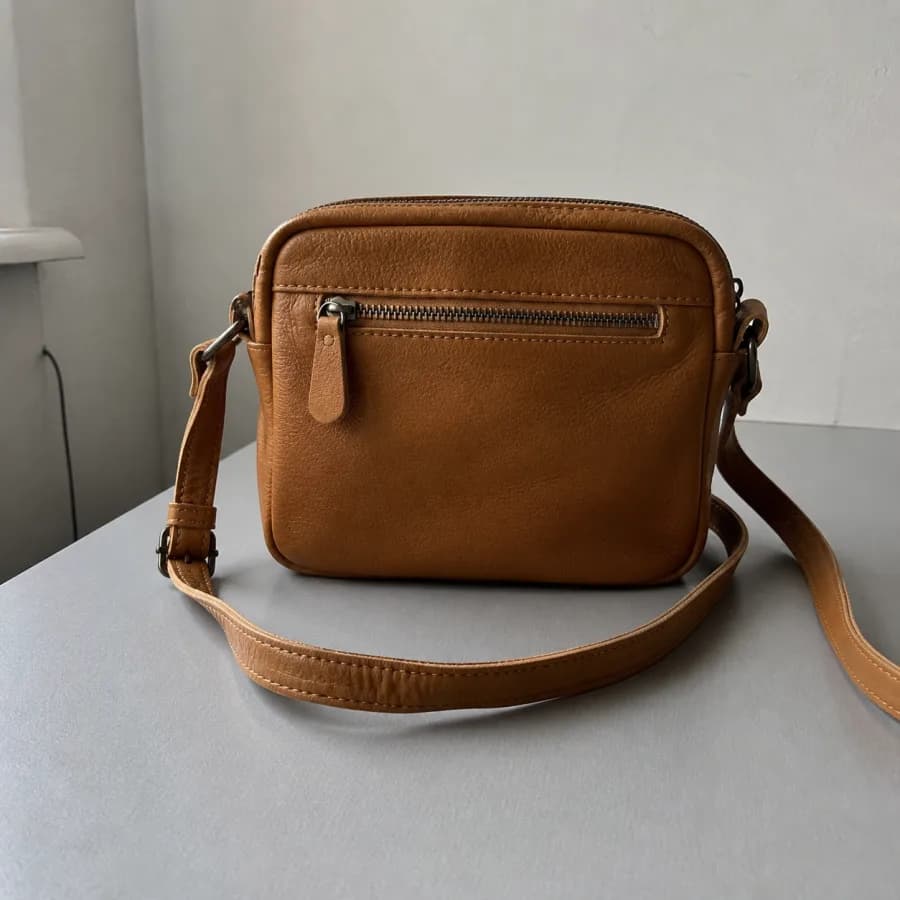
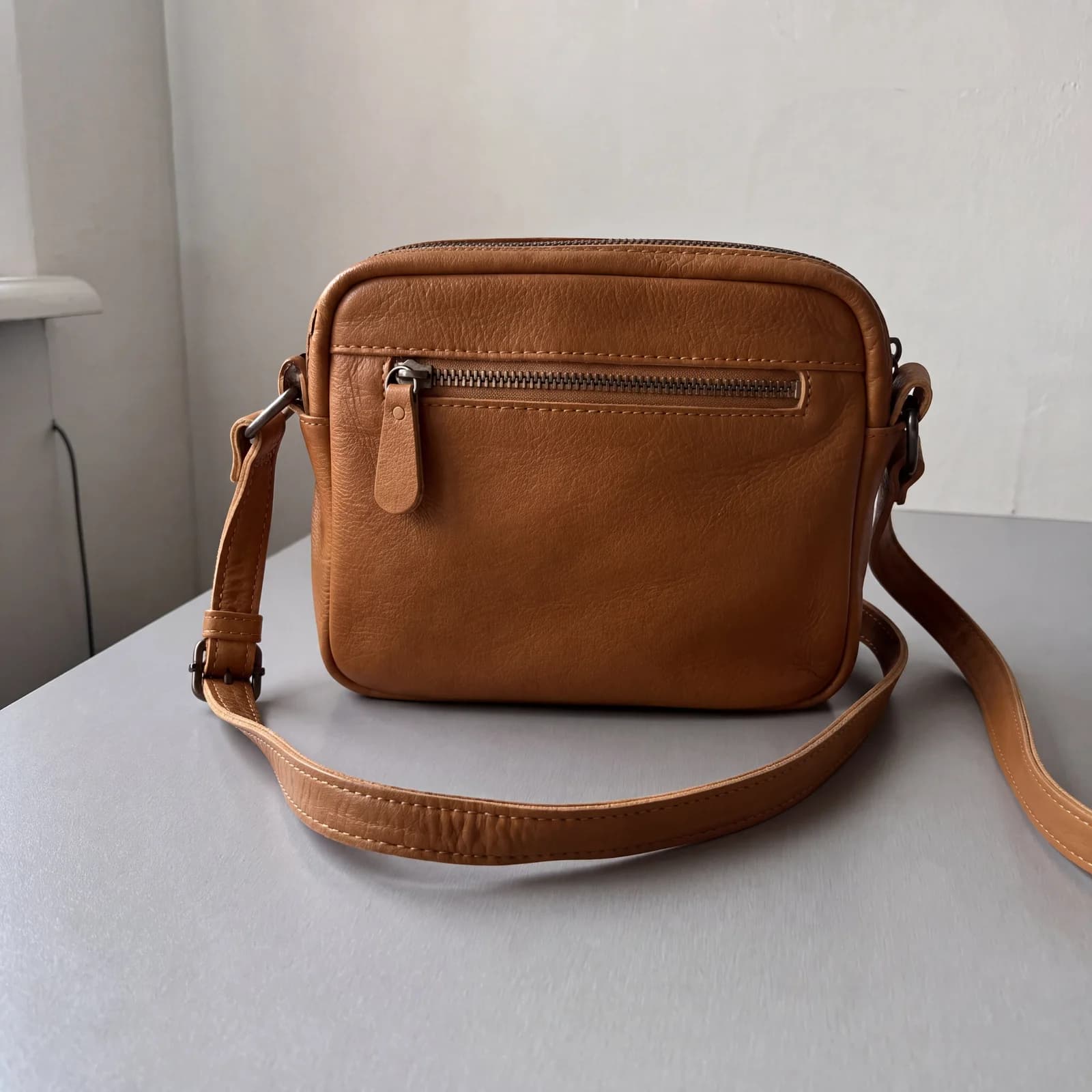
Qué vas a aprender
- Separar una corrección de luz, una mejora de resolución y una toma que conviene repetir.
- Elegir un método distinto según material, texto y volumen de catálogo.
- Detectar detalle inventado antes de aplicar el flujo a muchas referencias.
Supongamos que tenés 500 productos y ninguna foto se parece a la anterior
Una tanda salió amarilla, otra quedó oscura y las fotos del proveedor llegaron comprimidas. En la pantalla chica parecen aceptables. Cuando el cliente amplía una costura, una etiqueta o el panel trasero de un parlante, la falta de detalle se nota.
El problema no es solamente estético. Una foto poco clara obliga a preguntar, hace más difícil comparar y puede esconder diferencias entre variantes. Pero procesar todo el catálogo con el mismo filtro también es peligroso: una cartera necesita conservar el grano del cuero; un alimento, su color real; un mueble, sus proporciones.
Dividí el catálogo en tres pilas antes de tocar una imagen
| Pila | Ejemplo | Qué haría |
|---|---|---|
| Corregible | Cartera enfocada, pero algo oscura | Exposición, balance de blancos, recorte y, si hace falta, mejora de resolución |
| Editable | Sérum nítido con un fondo que distrae | Máscara o reemplazo de fondo, manteniendo envase y etiqueta |
| Para repetir | Zapato movido, mueble cortado o pantalla con reflejo que tapa datos | Nueva toma: la herramienta no conoce lo que quedó fuera o borroso |
Una foto grande no necesariamente contiene detalle real. El aumento de resolución puede reconstruir bordes plausibles, pero no recuperar con certeza una inscripción ilegible ni la trama exacta de una tela. Si ese dato decide la compra, fotografialo de nuevo.
- 1
Separá
Luz, ruido, resolución, fondo o toma fallida
- 2
Corregí
Primero exposición, color y encuadre
- 3
Mejorá
Aplicá resolución extra solo donde aporte
- 4
Controlá
Compará material, texto, piezas y color con el producto real
Manual, IA generalista o flujo especializado: qué resuelve cada uno
| Camino | Funciona bien para | Límite |
|---|---|---|
| Editor manual | Exposición, balance de blancos, curvas, recorte y color por lote | Requiere criterio y no inventa detalle faltante |
| Asistente con edición de imágenes | Analizar la foto, proponer un brief y hacer una edición puntual | Puede reinterpretar textura, etiquetas o geometría |
| Asistente de texto | Diagnosticar problemas y redactar instrucciones o checklist | No genera la fotografía terminada |
| Flujo especializado | Repetir mejora, fondo o formato sobre muchas referencias | La repetición no garantiza fidelidad; igual hay que muestrear |
Para una tienda de ropa usaría edición por lote para igualar color y recién después revisaría telas difíciles. En electrónica no generaría puertos, botones ni texto. En comida evitaría saturar hasta que el producto parezca distinto. La herramienta cambia; la obligación de mostrar lo que vendés, no.
Otras formas de resolverlo
Compará una opción generalista, un editor y una herramienta orientada a producto antes de elegir un proceso para todo el catálogo.
Redactar y reescribir textos, resumir y ordenar información; también genera y edita imágenes en sus planes con esa función.
Redacción y consultas con datos actualizados desde la Búsqueda de Google; genera y edita imágenes, y se integra con Gmail y Documentos.
Diseñar infografías, placas, videos cortos y catálogos con plantillas; incluye quitar fondo, kit de marca y textos con IA.
Plantillas de diseño, quitar fondo y kit de marca para mantener un estilo parejo en muchas imágenes.
Fotos de producto sobre fondo limpio desde el celular: quita el fondo, arma escenas y procesa varias imágenes juntas.
Las funciones, los planes gratuitos y los precios de estas herramientas cambian seguido. Verificá la disponibilidad y el costo en cada sitio antes de decidir. AtajoPyme no tiene relación con estos proveedores.
La prueba de la cartera: más detalle no arregló una mala escena
Funcionó en lo específico: el cuero, la costura y los dientes del cierre ganaron definición. Falló si esperábamos una foto lista para publicar: conservó el cable y la iluminación desigual porque no le pedimos cambiar la escena. Es una buena demostración de que “mejorar” y “rediseñar” son trabajos distintos.
Tres niveles de prompt para aprender a pedir una mejora
El salto de calidad no viene de sumar adjetivos. Viene de separar objetivo, rasgos intocables y criterio de rechazo. Estos prompts sirven en herramientas que aceptan imagen más instrucciones; un mejorador automático puede no ofrecer campo de texto.
Escalera de prompts
Mejorar una foto existente sin inventar información del producto.
Cada nivel agrega controles verificables. No hace el pedido más largo porque sí: reduce una ambigüedad concreta.
Nivel Inicial
Agrega: Nombra tres correcciones observables. · Pide conservar identidad antes de hablar de estilo. · Limita agregados obvios, aunque todavía deja ambiguo cuánto cambio es aceptable.
Prompt inicialVer promptOcultar
Mejorá la luz, el balance de blancos y la nitidez de esta foto de producto. Conservá el producto, sus colores, su forma y todos sus detalles. No agregues objetos ni texto.
Por qué está escrito así
- Nombra tres correcciones observables.
- Pide conservar identidad antes de hablar de estilo.
- Limita agregados obvios, aunque todavía deja ambiguo cuánto cambio es aceptable.
Cómo lo adaptaría
- Ropa
- Sumá que no cambie trama, estampa ni costuras.
- Comida
- Pedí color natural y sin aumentar volumen, brillo ni porciones.
- Electrónica
- Bloqueá puertos, botones, pantalla y textos.
- Muebles
- Bloqueá medidas relativas, vetas, patas y uniones.
Nivel Intermedio
Agrega: Define un color de referencia en lenguaje natural. · “Solo donde exista información visible” desalienta la invención de detalle. · La lista de piezas convierte la aprobación en una comparación concreta. · Mantener cámara y encuadre aísla la mejora de una composición nueva.
Prompt intermedioVer promptOcultar
Corregí exposición y balance de blancos para que esta cartera de cuero color suela se vea natural. Reducí ruido y mejorá detalle solo donde exista información visible. Conservá exactamente silueta, cierre, costuras, herrajes, correa, textura y color. Mantené cámara y encuadre. No alises el cuero ni inventes inscripciones.
Por qué está escrito así
- Define un color de referencia en lenguaje natural.
- “Solo donde exista información visible” desalienta la invención de detalle.
- La lista de piezas convierte la aprobación en una comparación concreta.
- Mantener cámara y encuadre aísla la mejora de una composición nueva.
Cómo lo adaptaría
- Calzado
- Listá ojales, cordones, puntera, suela y logo.
- Cosmética
- Bloqueá etiqueta, tapa, nivel de líquido y transparencia.
- Joyería
- Bloqueá piedras, engarces, cierre y tono del metal.
- Cerámica
- Conservá forma irregular, moteado, esmalte y asa.
Nivel Avanzado
Agrega: Declara para qué se usará la salida. · Separa operaciones de restricciones para evitar instrucciones mezcladas. · Aclara qué imperfecciones reales deben permanecer. · El criterio de rechazo enseña qué falla vuelve inutilizable el resultado.
Prompt avanzadoVer promptOcultar
Objetivo: preparar una imagen de detalle para ecommerce a partir de la fuente, sin rediseñar el producto. Corregí exposición de forma moderada, neutralizá dominante de color, reducí ruido y aumentá resolución. Restricciones: misma cartera color suela, misma geometría, cierre frontal, cantidad y posición de costuras, herrajes, correa y grano del cuero. No reconstruyas texto ilegible, no suavices desgaste real y no cambies el fondo. Criterio de rechazo: descartar cualquier salida que agregue dientes, altere el tono del cuero o convierta textura en plástico.
Por qué está escrito así
- Declara para qué se usará la salida.
- Separa operaciones de restricciones para evitar instrucciones mezcladas.
- Aclara qué imperfecciones reales deben permanecer.
- El criterio de rechazo enseña qué falla vuelve inutilizable el resultado.
Cómo lo adaptaría
- Foto principal
- Cambiá “no cambies el fondo” por una especificación separada y controlá sombra de apoyo.
- Lote
- Fijá temperatura, exposición, recorte y margen comunes; auditá una muestra por categoría.
- Material brillante
- Conservá reflejos compatibles con la fuente; no los reemplaces por brillos decorativos.
- Texto pequeño
- Prohibí regenerarlo y pedí conservar píxeles originales; si no se lee, repetí la toma.
Rechazá la salida si: Aplicá literalmente los criterios de rechazo incluidos en el prompt.
Checklist para decidir si mejoró o simplemente cambió
Revisá al 100% de zoom
- Color: comparalo con la fuente y, si podés, con el producto físico.
- Geometría: bordes, proporciones y cantidad de piezas coinciden.
- Material: cuero, tela, metal, vidrio o cerámica mantienen su comportamiento.
- Texto: etiquetas, logos y pantallas no fueron reinterpretados.
- Defectos reales: una marca o irregularidad no desapareció si el comprador la recibirá.
- Fondo: la mejora técnica no dejó distracciones que todavía arruinan la publicación.
- Serie: la foto no desentona en temperatura, escala o margen con el resto del catálogo.
Mejorá una muestra antes de comprometer todo el catálogo
Empezaría con diez fotos representativas: una clara, una oscura, una con textura, una brillante y una realmente mala. Si el método solo funciona en las fáciles, ya sabés que no sirve como proceso único para las 500.
Nuestra recomendación actual
Este flujo permite probar una mejora de resolución sobre el archivo real sin armar una cadena técnica. Es útil para recuperar lectura de detalle, pero no corrige por sí solo una mala escena.
Opción disponible hoy: Swapify Studio.
Siguientes pasos útiles
Si el problema principal no es la nitidez, seguí por el trabajo que realmente necesita la foto.
- Cómo cambiar el fondo de una foto de producto sin que parezca pegado
- Cómo crear un logo y placas para redes con IA para tu negocio
- Cómo convertir una foto de producto en video con IA sin deformarlo
- Cómo generar imágenes para todo tu catálogo con IA (con un estilo consistente)
- Cómo poner ropa en una modelo con IA sin cambiar la prenda
- Cómo crear fotos para Mercado Libre que se entiendan en miniatura
Preguntas frecuentes
¿La IA puede arreglar una foto desenfocada?
Puede crear bordes plausibles, pero no recuperar con certeza detalle que la cámara no registró. Si una etiqueta o terminación importa, repetí la toma.
¿Conviene mejorar todas las fotos por lote?
Solo después de probar una muestra variada y fijar controles por tipo de producto. Revisá aparte textiles, vidrio, metal, texto y colores críticos.
¿Más resolución significa mejor foto?
No necesariamente. Ayuda a ampliar y recortar, pero no corrige una composición pobre, un fondo que distrae ni información faltante.
¿Cómo sé si la herramienta inventó textura?
Compará al 100% bordes, grano, costuras y piezas repetidas. Si aparece detalle donde la fuente era ilegible, tratá ese detalle como una reconstrucción y no como información recuperada.
¿Cuándo conviene volver a sacar la foto?
Cuando hay movimiento, foco perdido, información fuera de cuadro, color imposible de verificar o texto ilegible. Una salida plausible no puede recuperar con certeza lo que la cámara nunca registró.
¿Puedo mejorar fotos de proveedores?
Sí, si tenés derecho a usarlas y podés verificar el producto real. Evitá alterar embalaje, accesorios, color o terminaciones que después no coincidan con lo que entregás.
¿Qué fotos conviene usar para una prueba por lote?
Elegí casos distintos: una clara, una oscura, una con textura, una brillante y una realmente mala. Si el proceso solo funciona en las fáciles, no es una receta válida para todo el catálogo.
Qué podés hacer ahora
Clasificá las fotos por problema antes de editarlas. La IA puede recuperar presentación y detalle aparente, pero no puede demostrar información que la cámara nunca capturó.
Fuentes y vigencia
Las funciones de las herramientas y las reglas de los canales pueden cambiar. Revisá las fuentes antes de aplicar el método a tu catálogo.
- La importancia de la fotografía de producto en ecommerce (Shopify, revisado 12 de agosto de 2026)
- Checklist de confianza para una tienda online (Shopify, revisado 12 de agosto de 2026)
- Crear y editar imágenes en ChatGPT (OpenAI, revisado 12 de agosto de 2026)
- Generar y editar imágenes con Gemini (Google, revisado 12 de agosto de 2026)
- Qué puede hacer Claude con imágenes (Anthropic, revisado 12 de agosto de 2026)
- Swapify Studio — herramienta usada para producir los ejemplos (Swapify Studio, revisado 12 de agosto de 2026)
Nota importante
AtajoPyme no tiene un acuerdo de afiliación con Swapify ni cobra comisión por recomendarlo. La herramienta se usó para producir los ejemplos identificados en estas guías.