Cómo convertir una foto de producto en video con IA sin deformarlo
Una foto aprobada puede transformarse en un video corto, pero cada cuadro nuevo es una oportunidad para cambiar el producto. Así podés sumar movimiento sin perder fidelidad.
Qué vas a aprender
- Decidir si el movimiento realmente ayuda a entender el producto.
- Pedir una animación acotada que reduzca deformaciones.
- Revisar fidelidad cuadro por cuadro antes de publicar el video.
Necesitás movimiento, pero volver a filmar cada producto no cierra
Tenés una buena foto de producto y querés usarla en una historia, un anuncio o una ficha con video. Filmar de verdad implica luz continua, trípode, varias tomas y edición. Repetirlo por cada color o referencia puede costar más que la pieza justifica.
Animar una foto parece el atajo obvio. Pero una foto te deja revisar un solo cuadro; un video suma muchos. En cualquiera de ellos pueden aparecer botones nuevos, una etiqueta ilegible, reflejos imposibles o una mano deformada.
El video tiene que responder una pregunta, no solo llamar la atención
Un clip puede dar contexto y confianza cuando muestra uso, escala o varios ángulos. También puede distraer o prometer algo falso. Antes de producirlo, escribí qué debería aprender el comprador: cómo cae la tela, cómo brilla una superficie o cuánto ocupa un mueble.
Pensá además en el canal. En redes, el primer cuadro necesita frenar el scroll. En una ficha, el video acompaña fotos y datos. En ambos casos debe entenderse sin sonido y mantener el producto visible el tiempo suficiente para inspeccionarlo.
| Error | Resultado | Corrección |
|---|---|---|
| Pedir muchos movimientos | Cámara, persona y producto compiten | Elegí una acción corta |
| Dejar libre el encuadre | El sistema corta rostro, base o producto | Fijá cámara, orientación y plano |
| Empezar con una foto dudosa | El video amplifica defectos y zonas inventadas | Aprobá primero la imagen fuente |
| Mirar solo el inicio | Los cambios aparecen más tarde | Revisá inicio, mitad, final y transiciones |
No todo video de producto necesita generación
| Método | Ventaja | Desventaja | Lo usaría para |
|---|---|---|---|
| Filmación real | Movimiento, material y uso verdaderos | Requiere producción | Demostraciones, calce, mecanismos y productos premium |
| Animación de fotos en un editor de video | Rápida, controlable y económica | No inventa un ángulo nuevo | Reels con zoom, texto, ritmo y varias fotos |
| Video generativo generalista | Crea movimiento nuevo desde una imagen | Puede deformar producto y encuadre | Una pieza puntual con revisión manual |
| Flujo especializado de ecommerce | Ordena fuente y generación en un mismo proceso | No elimina la necesidad de control | Muchas piezas cortas con una receta repetible |
Un asistente generalista también puede ayudarte a escribir el guion, reducir el movimiento a una acción y revisar cuadros exportados. Para crear el clip necesitás una herramienta con función de imagen a video; para editar fotos sin inventar movimiento, un editor tradicional suele ser suficiente.
- 1
Elegí
Una foto nítida, completa y ya aprobada
- 2
Definí
Una sola acción que enseñe algo del producto
- 3
Generá
Cámara estable, clip corto y sin objetos nuevos
- 4
Revisá
Inicio, mitad, final y cuadros de transición
Nuestra prueba: un giro mínimo fue mejor que un video ambicioso
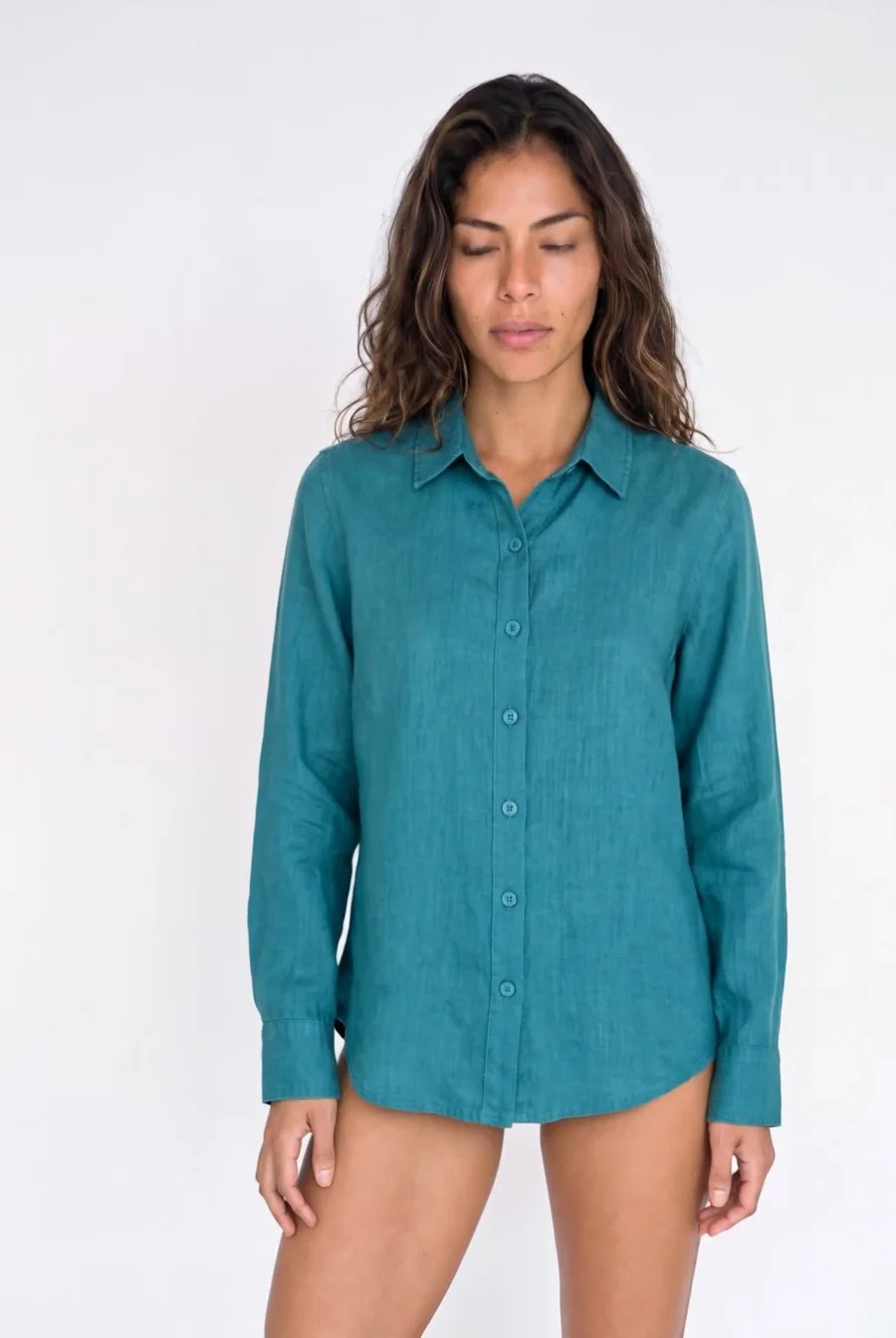
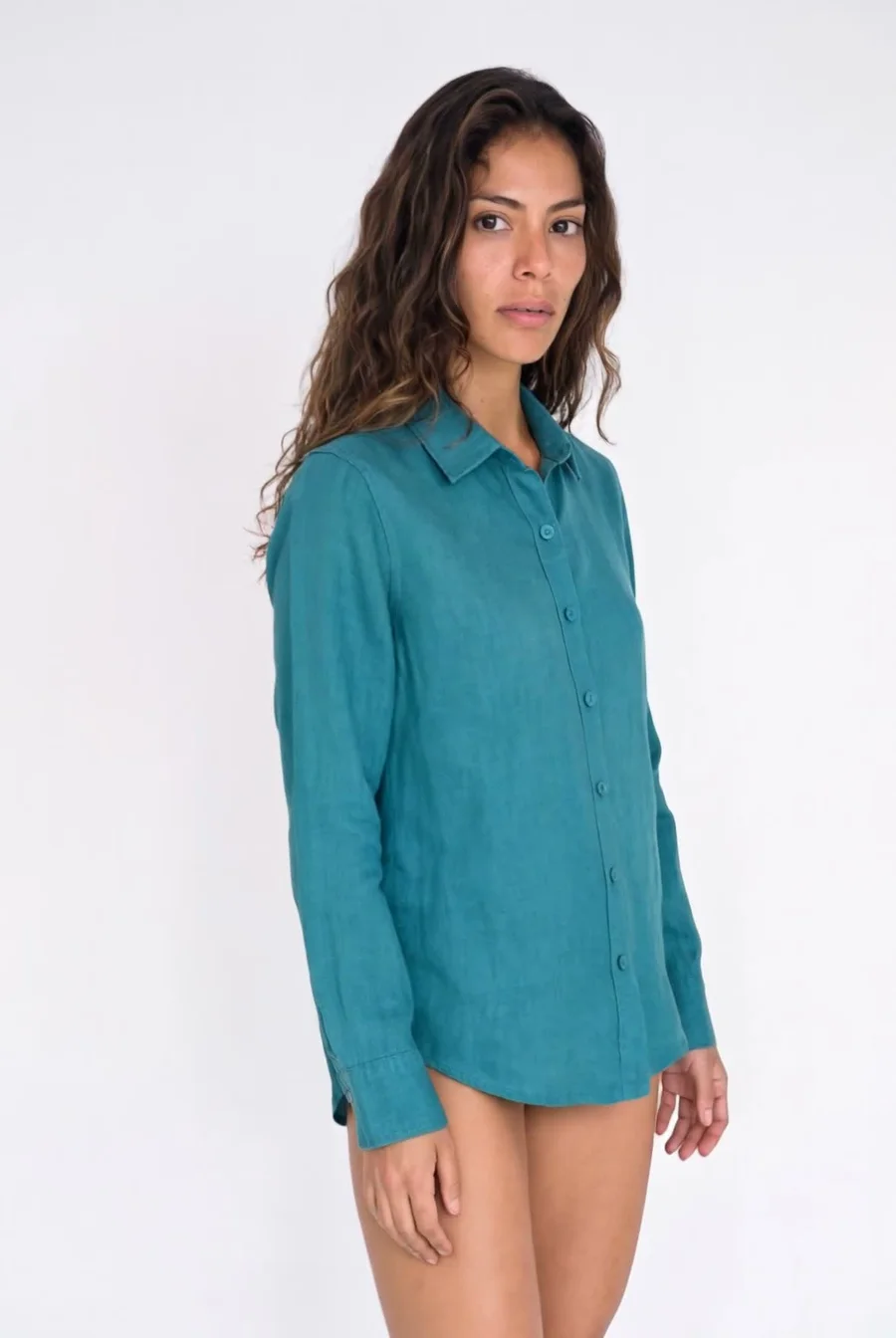
También conservamos lo que salió mal. Una generación no produjo una pieza usable. Otra cambió el formato y recortó partes necesarias para evaluar la prenda. El video elegido fue menos espectacular, pero mantuvo el producto reconocible durante el movimiento.
Comparación para aprender a mirar
La mitad del video todavía debe parecer el mismo producto
Un buen prompt de video limita la acción y protege el producto
Separá el prompt en tres partes: movimiento, cámara y restricciones. Cuanto más compleja sea la acción, más libertad necesita el sistema para inventar cuadros intermedios.
Escalera de prompts
Animar una foto aprobada con el mínimo movimiento útil.
Cada nivel agrega controles verificables. No hace el pedido más largo porque sí: reduce una ambigüedad concreta.
Nivel Inicial
Agrega: Pide duración breve · Limita el movimiento · Bloquea cámara y escena
Prompt inicialVer promptOcultar
Creá un video corto desde esta foto. Mantené la cámara quieta y hacé un movimiento leve y natural. Conservá exactamente la ropa y el fondo. No agregues objetos ni cambies el cuerpo.
Por qué está escrito así
- Menos tiempo significa menos cuadros que auditar.
- Un gesto pequeño reduce geometría inventada.
- La cámara fija mantiene comparables el inicio y el final.
Rechazá la salida si: Aparecen objetos nuevos o cambia el producto durante el movimiento.
Nivel Intermedio
Agrega: Define una sola acción · Protege rasgos durante todos los cuadros · Añade prohibiciones de movimiento
Prompt intermedioVer promptOcultar
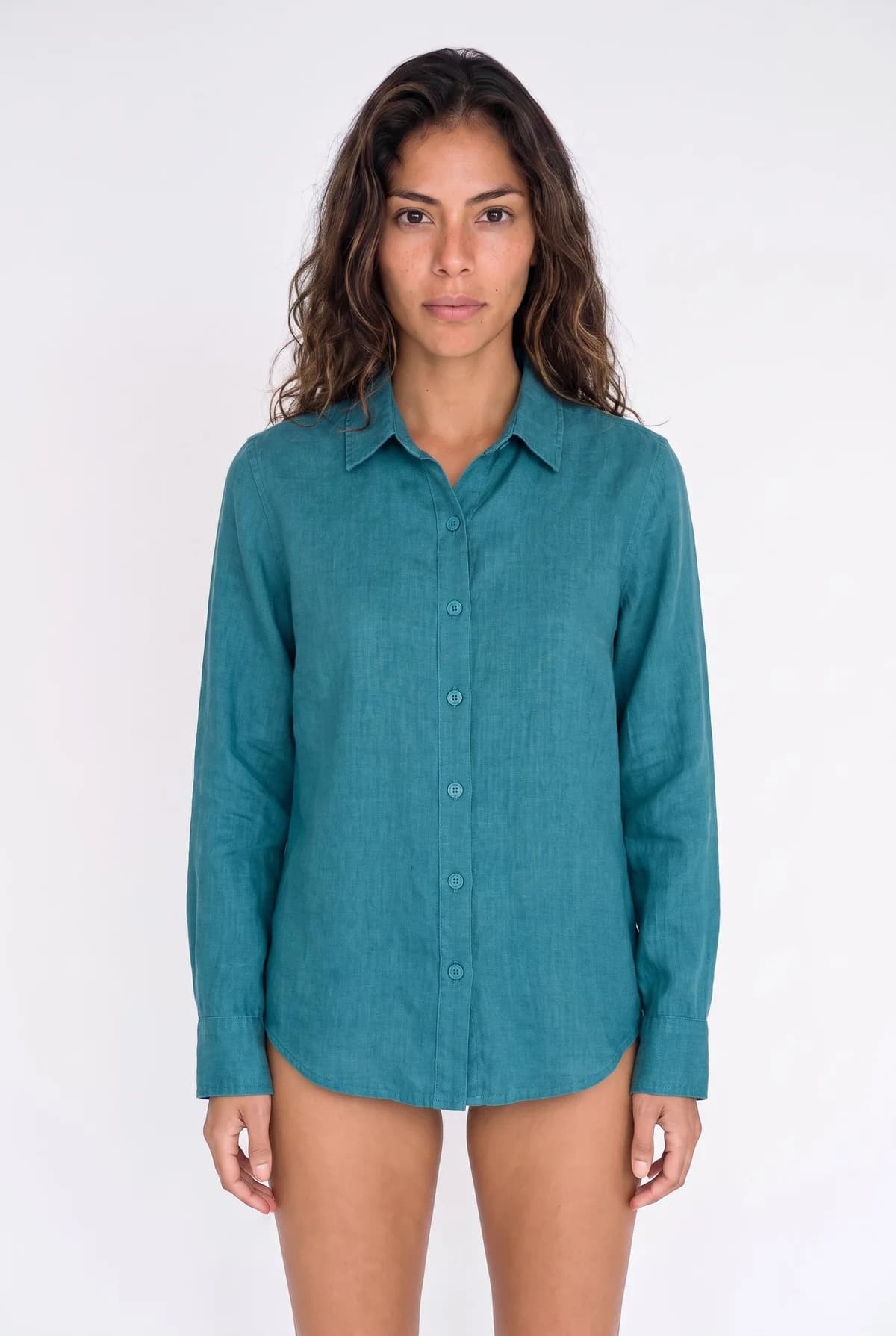
Generá un video vertical breve de catálogo. La modelo hace un cambio de peso natural y un giro pequeño; la cámara permanece fija. Conservá la misma blusa verde azulado con seis botones, cuello en punta, mangas largas, puños, ruedo, costuras, color y textura. Mantené manos y pelo lejos del frente. Sin zoom, cambio de vestuario, deformación corporal ni objetos nuevos.
Por qué está escrito así
- Una acción acotada es más fácil de controlar.
- La lista obliga a revisar continuidad, no solo el primer cuadro.
- Sin zoom ni oclusiones se ven mejor los errores.
Rechazá la salida si: Un cuadro altera botones, costuras, color, anatomía o encuadre.
Nivel Avanzado
Agrega: “Subtle” y “small” reducen la cantidad de geometría nueva que el sistema debe inventar. · La cámara quieta evita que un travelling o un zoom escondan errores y cambien el encuadre. · La lista de rasgos protege la identidad de la prenda durante todos los cuadros. · Las prohibiciones finales atacan tres fallas comunes: cambio de vestuario, deformación corporal y objetos que aparecen de la nada.
Prompt avanzadoVer promptOcultar
Short professional ecommerce catalog video. The adult woman makes a subtle natural weight shift and a slow small turn while the camera stays steady. Preserve exactly the teal linen blouse: six visible buttons, pointed collar, long sleeves, cuffs, curved hem, seam positions, color and texture. No wardrobe changes, no body morphing, no new objects.
Por qué está escrito así
- “Subtle” y “small” reducen la cantidad de geometría nueva que el sistema debe inventar.
- La cámara quieta evita que un travelling o un zoom escondan errores y cambien el encuadre.
- La lista de rasgos protege la identidad de la prenda durante todos los cuadros.
- Las prohibiciones finales atacan tres fallas comunes: cambio de vestuario, deformación corporal y objetos que aparecen de la nada.
Cómo lo adaptaría
- Calzado
- Pedí una rotación corta del producto o un paso mínimo. Bloqueá suela, logo, cordones, costuras y forma de la puntera; evitá cruces de piernas.
- Cosmética
- Usá cámara fija y un giro lento del envase. Exigí etiqueta y tapa sin cambios. No pidas manos si el texto pequeño es prioritario.
- Muebles
- Pedí un movimiento de cámara muy corto, no que el mueble se mueva. Bloqueá patas, uniones, vetas, escala y posición en el ambiente.
- Joyería
- Pedí una rotación mínima para revelar reflejos. Bloqueá cantidad de piedras, engarces, cadena y cierre; revisá cada destello porque puede ocultar deformaciones.
- Indumentaria
- Elegí una sola acción: respiración, cambio de peso o giro leve. Mantené manos y pelo alejados de los detalles importantes.
Revisá el video como una secuencia de fotos
Comparación para aprender a mirar
El final puede cambiar la perspectiva sin cambiar el diseño
Checklist cuadro por cuadro
- Primer cuadro: funciona como portada y muestra el producto completo.
- Último cuadro: no termina con una deformación, un parpadeo o un corte incómodo.
- Geometría: bordes, proporciones y piezas no se inflan, derriten ni cambian de lugar.
- Texto y etiquetas: siguen legibles; si mutan, no uses ese plano.
- Color y material: no cambian con la iluminación salvo que el producto realmente sea reflectivo.
- Reflejos y sombras: se mueven de forma compatible con la cámara y la luz.
- Anatomía: manos, dedos, cara y contacto con el producto se mantienen coherentes.
- Encuadre: el movimiento no corta la parte que querías enseñar.
- Continuidad: no aparecen objetos, accesorios o detalles nuevos entre cuadros.
- Honestidad: el clip acompaña fotos y datos reales; no intenta reemplazarlos.
Usá la herramienta más simple que resuelva la pregunta
Si querés ritmo para redes, empezá con un editor de video y varias fotos reales. Si necesitás un ángulo o movimiento que no filmaste, probá imagen a video con una acción mínima. Si el producto se mueve o funciona de una manera específica, grabalo.
Nuestra recomendación actual
Este flujo reúne la imagen de origen y la generación de video orientada a ecommerce. Funciona mejor con movimientos breves y no elimina descartes ni la revisión cuadro por cuadro.
Opción disponible hoy: Swapify Studio.
Preguntas frecuentes
¿Puedo crear un video desde una sola foto?
Sí, con una herramienta de imagen a video. El resultado es una interpretación: cuanto más movimiento pidas, más partes tendrá que inventar.
¿Qué duración conviene?
La mínima necesaria para mostrar una acción. Para una prueba, un clip corto es más fácil de controlar que una secuencia larga con varios movimientos.
¿Cómo reviso si el producto cambió?
Compará la foto fuente con cuadros del inicio, la mitad, el final y las transiciones. Mirá piezas, etiquetas, bordes, color, reflejos y anatomía.
¿Qué movimiento tiene menos riesgo?
Un cambio de peso, una rotación corta del producto o un movimiento de cámara mínimo. Cada acción extra obliga al sistema a inventar más geometría y aumenta la posibilidad de deformación.
¿Cuándo conviene filmar el producto real?
Cuando necesitás demostrar apertura, encastre, sonido, vertido, funcionamiento, seguridad, calce o escala. Esos atributos no deberían depender de una interpretación generada.
¿Puedo agregar precio, texto o logo en el prompt?
Es más confiable generar primero el movimiento y diagramar texto, precio y logo después en un editor. Así evitás letras deformadas y podés actualizar información comercial sin regenerar el video.
¿Qué formato conviene para redes y ecommerce?
Elegí el formato según el destino antes de generar. Vertical suele servir para historias y reels; cuadrado o apaisado puede funcionar mejor en fichas. Conservá una versión maestra sin texto para recortar después.
Qué podés hacer ahora
Usá una foto ya aprobada, pedí un solo movimiento y mirá el video cuadro por cuadro. Si cambia el producto, el encuadre o la anatomía, descartalo aunque el clip resulte llamativo.
Fuentes y vigencia
Las funciones de las herramientas y las reglas de los canales pueden cambiar. Revisá las fuentes antes de aplicar el método a tu catálogo.
- La importancia de la fotografía de producto en ecommerce (Shopify, revisado 12 de agosto de 2026)
- Checklist de confianza para una tienda online (Shopify, revisado 12 de agosto de 2026)
- Crear y editar imágenes en ChatGPT (OpenAI, revisado 12 de agosto de 2026)
- Generar y editar imágenes con Gemini (Google, revisado 12 de agosto de 2026)
- Qué puede hacer Claude con imágenes (Anthropic, revisado 12 de agosto de 2026)
- Swapify Studio — herramienta usada para producir los ejemplos (Swapify Studio, revisado 12 de agosto de 2026)
Nota importante
AtajoPyme no tiene un acuerdo de afiliación con Swapify ni cobra comisión por recomendarlo. La herramienta se usó para producir los ejemplos identificados en estas guías.